КОМПЬЮТЕРЭЭС ТАТАХ ЗААВАР

Материалаа 10 алхмаар аваарай

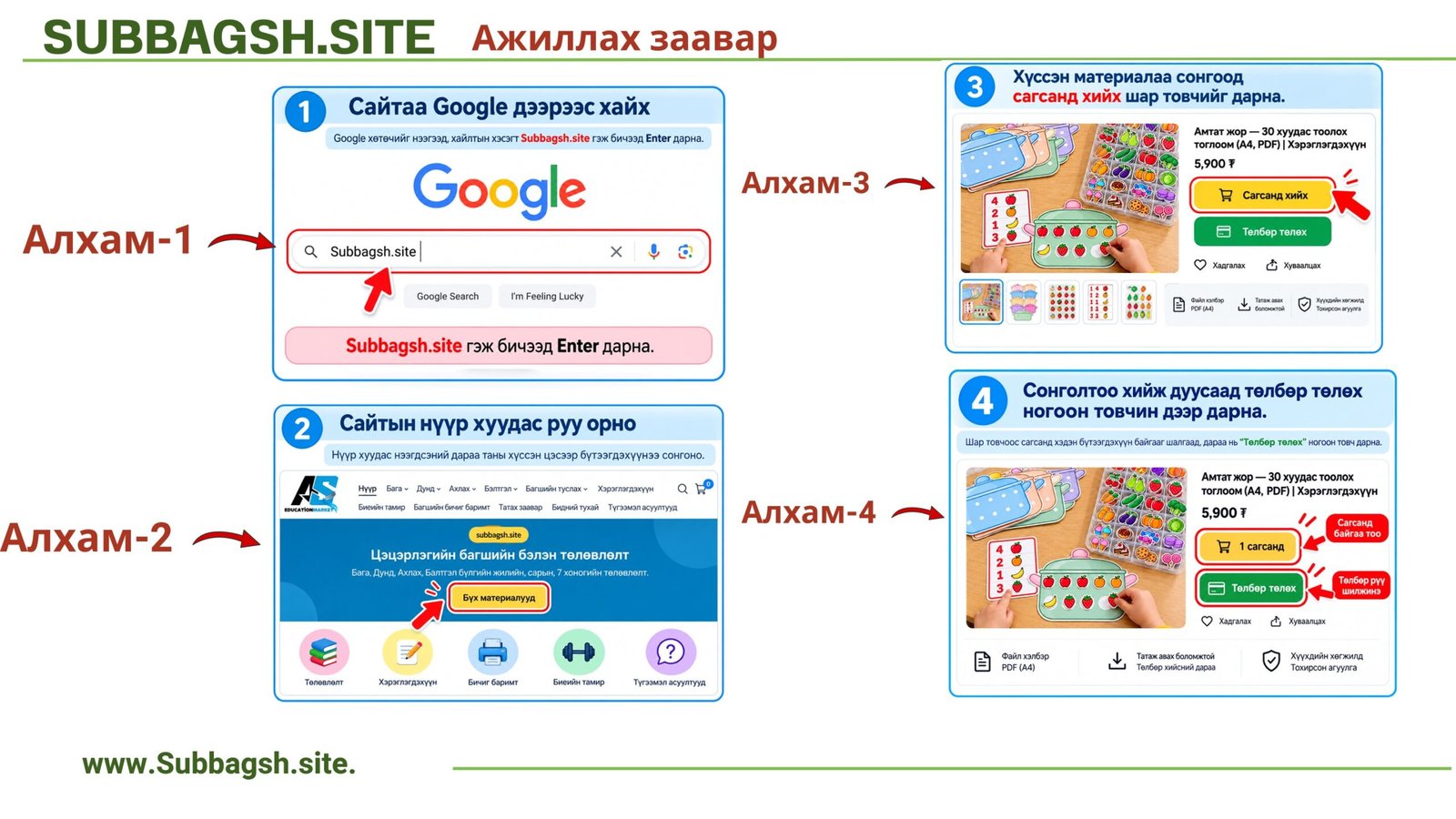
Материал сонгох → сагсанд хийх → захиалах → төлбөрийн заавар харах → төлбөр баталгаажсаны дараа татах

⚠️ Хамгийн чухал зүйл
Гүйлгээний утга дээр захиалга хийхдээ оруулсан нэрээ заавал бичээрэй. Төлбөрөө шилжүүлээгүй бол “Төлбөр төлсөн” товчийг дарж болохгүй.

1. Бүх материалыг нээнэ

Нүүр хуудасны шар өнгийн “Бүх материалууд” товчийг дарна.

Бүх материалууд товчийг дарах

2. Хэрэгтэй материалаа сонгоно

Сонирхсон материалын зураг эсвэл нэр дээр дарж дэлгэрэнгүй хуудсыг нээнэ.

Материал сонгох

3. Доторх файлуудыг шалгаад сагсанд хийнэ

Материалын зураг, үнэ болон тайлбарыг уншина. Багцад ямар Word, Excel, PDF файл орсныг тайлбар хэсгээс заавал шалгаарай. Дараа нь “Сагсанд хийх” товчийг дарна.

Материалын тайлбар шалгаад сагсанд хийх

4. Сагсаа нээнэ

Материал амжилттай нэмэгдсэний дараа гарч ирэх “Сагс харах” товчийг дарна.

Сагс харах

5. Захиалгын хуудсанд орно

Материалын нэр, тоо, нийт дүн зөв эсэхийг шалгаад “Захиалах” товчийг дарна.

Захиалах товч

6. Мэдээллээ зөв бөглөнө

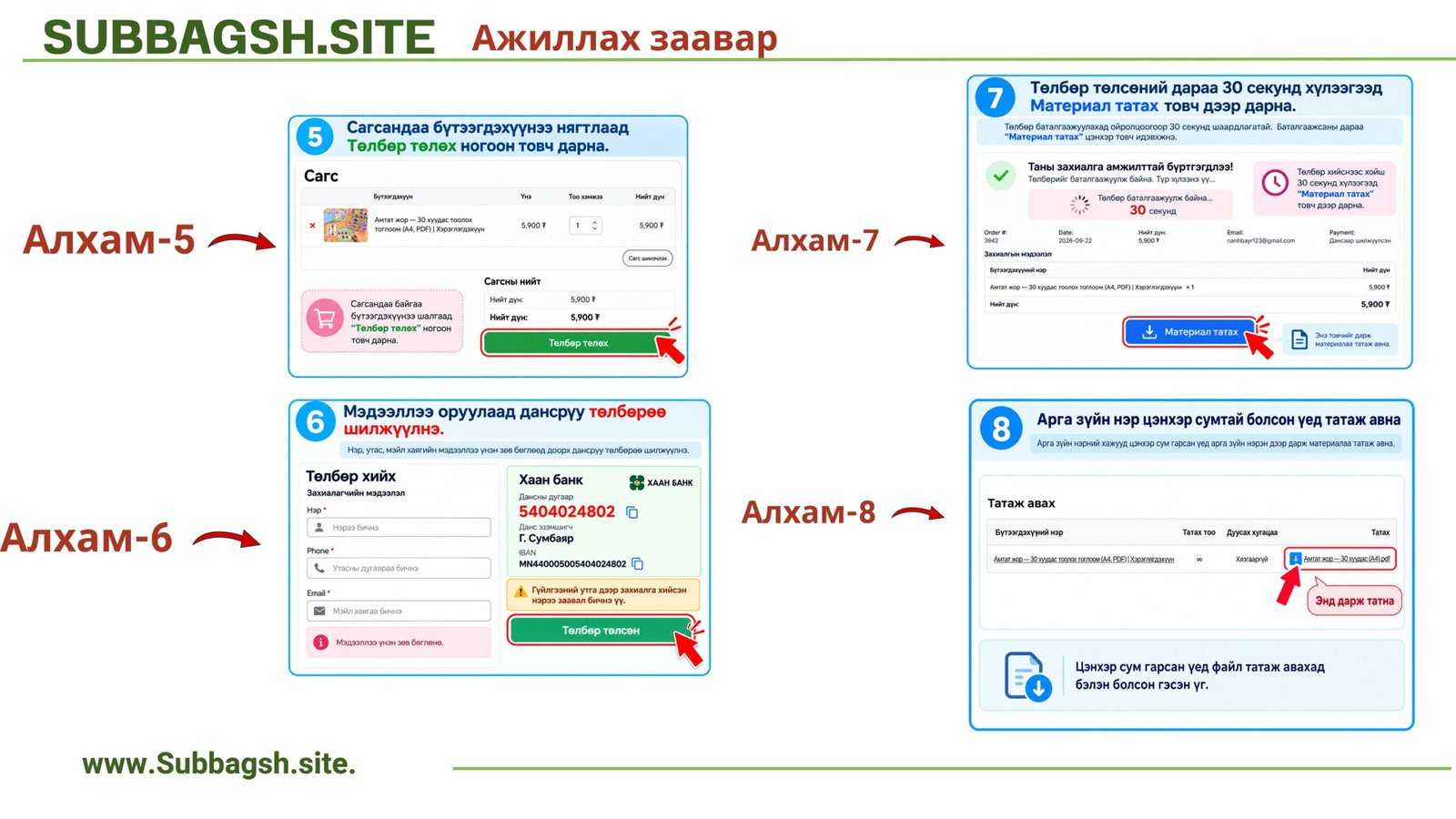
Имэйл хаяг, нэр, утасны дугаар-аа алдаагүй бөглөнө. Татах холбоос болон захиалгын мэдэгдэл таны оруулсан имэйлд очно.

Захиалагчийн мэдээлэл бөглөх

7. Төлбөрийн зааврыг нээнэ

Мэдээлэл болон нийт дүнгээ дахин шалгаад цэнхэр “Төлбөр төлөх” товчийг дарна. Энэ үед мөнгө автоматаар суутгагдахгүй; банкны дансны мэдээлэл дараагийн хуудсанд гарна.

Төлбөр төлөх товч

8. Захиалга үүссэнийг шалгана

Захиалгын дугаар, огноо, нийт дүн, имэйл болон төлбөрийн хэлбэр зөв харагдаж байгаа эсэхийг шалгана. Захиалгын дугаараа тэмдэглэж аваарай.

Захиалга хүлээн авсан дэлгэц

9. Дансаар шилжүүлнэ

Дэлгэцэд гарсан банкны данс руу нийт дүнг шилжүүлнэ. Гүйлгээний утга дээр захиалга хийхдээ оруулсан нэрээ бичнэ. Шилжүүлэг амжилттай болсны дараа л “Төлбөр төлсөн” товчийг дарна.

Банкны дансны мэдээлэл

10. Төлбөр баталгаажсаны дараа материалаа татна

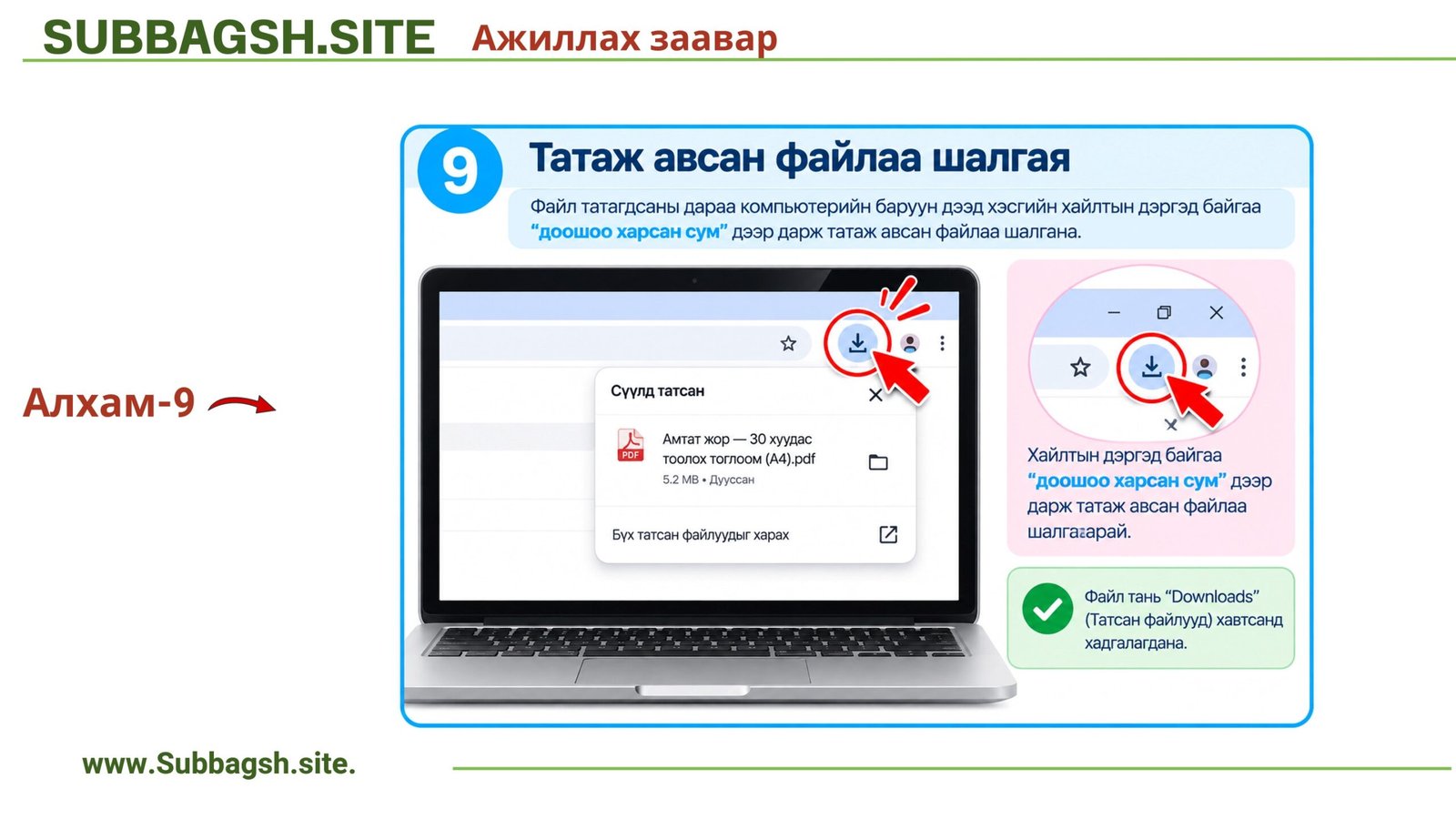
Төлбөр баталгаажсаны дараа дээд талын хүний дүрстэй “Миний бүртгэл” хэсэгт нэвтэрч, “Татаж авах” цэсийг сонгоно. Хүснэгтийн хамгийн баруун талд байгаа файлын нэр дээр дарахад материал компьютерт татагдана. Мөн имэйлээр ирсэн татах холбоосыг ашиглаж болно.

Татаж авах хэсгээс файлын нэр дээр дарах

Татах товч харагдахгүй байвал

  1. Төлбөр баталгаажсан эсэхийг хүлээнэ.
  2. Захиалга хийхдээ ашигласан бүртгэлээрээ нэвтэрнэ.
  3. “Миний бүртгэл” → “Татаж авах” хэсгийг нээнэ.
  4. Имэйлийн үндсэн болон “Хэрэггүй имэйл” хавтсыг шалгана.
  5. Шийдэгдэхгүй бол доорх “Facebook чатаар холбогдох” холбоосоор захиалгын дугаараа илгээнэ.